En este artículo
- Cómo cambiar el fondo de Google en Chrome
- Cómo cambiar el tema de Google Chrome
- Cómo cambiar el color de fondo de Google Chrome
- Cómo volver al tema predeterminado de Google
- Preguntas frecuentes
El clásico fondo blanco predeterminado de Google Chrome es un aspecto establecido que proporciona un lienzo en blanco para comenzar tu navegación diaria. Sin embargo, después de tanto tiempo viendo la misma vista, ¡puede ser refrescante darle un toque diferente! Afortunadamente, con algunos ajustes y personalizaciones simples, como cambiar el fondo de Google o agregar temas y colores, puedes devolver rápidamente algo de individualidad a tu experiencia de navegador.
¿Por qué no intentarlo? Con las guías útiles de este artículo, ¡personalizar (aunque solo sea para ti) nunca ha sido tan fácil! Ve qué método se adapta mejor a tus preferencias a continuación.
Conclusiones clave
- Hay varias formas de personalizar tu navegador Chrome, incluyendo cambiar el fondo de Google con imágenes de Chrome Web Store o de tu propia biblioteca, usando temas y colores.
- Volver al fondo de Google original solo requiere unos pocos clics en la pestaña Configuración > Apariencia.
Cómo cambiar el fondo de Google en Chrome
¿Cansado de ver la misma imagen de fondo blanca cada vez que abres una nueva pestaña en tu navegador Google Chrome? Añade algo de personalidad a tu experiencia de navegación personalizándola con uno de los hermosos fondos que Google tiene para ofrecer, ¡o incluso sube una imagen de tu propia biblioteca!
Para aprender cómo cambiar el fondo de Google en Chrome, puedes seguir la guía a continuación.
- Abre Chrome e inicia sesión en tu cuenta.
- En una nueva pestaña, haz clic en el icono de Lápiz en la esquina inferior derecha.
- Elige entre los fondos disponibles o Subir desde el dispositivo.
- Cuando termines de seleccionar o subir, haz clic en Listo.
Con los fondos de Google, ¡puedes personalizar tu dispositivo con un nuevo aspecto cada día! Simplemente selecciona entre su amplia variedad de categorías para ir a la página que ofrece más opciones. También tienes la libertad de elegir una imagen permanente o activar Actualizar a diario en la esquina superior derecha para obtener imágenes frescas cada vez que abras tu dispositivo.
Nota: Usar un fondo prefabricado o personalizado solo cambia el fondo de la página de nueva pestaña. Cualquier personalización que hagas en tu navegador no afectará al sitio web de Google en sí.
Ahora, si los fondos que ofrece Chrome no son de tu agrado, subir tus propias imágenes sería tu mejor opción. Te sugerimos echar un vistazo a nuestra selección de mejores fondos de pantalla ¡con muchas categorías para elegir!
Cómo cambiar el tema de Google Chrome
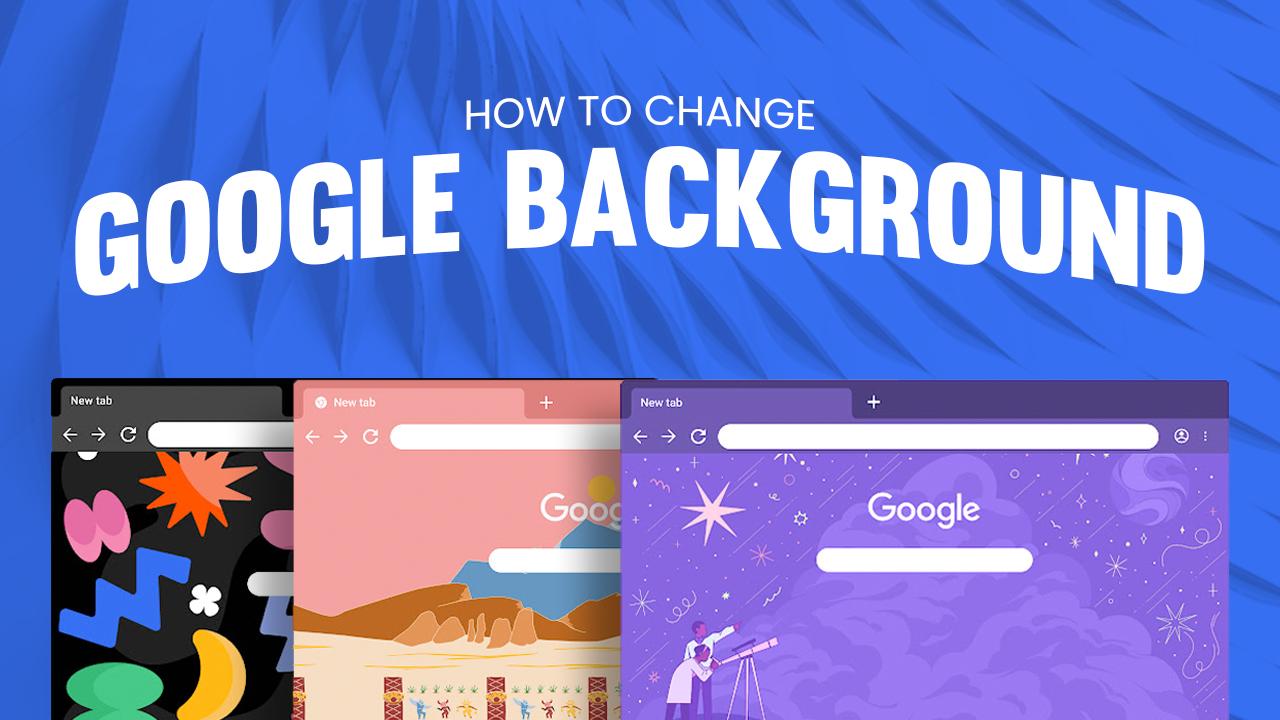
¡Cambia las cosas cambiando el tema de tu navegador! Los temas cambian el fondo del escritorio y el color de tu navegador, lo que lo hace más atractivo para usar a diario. Chrome Web Store cuenta con una variedad de categorías con diseños coloridos que puedes elegir.
Así es como se cambia el fondo de Google con temas:
- Abre Chrome y haz clic en el icono de tres puntos en la esquina superior derecha.
- Selecciona Configuración y luego la pestaña Apariencia en la barra lateral.
- Elige Tema y selecciona el diseño que desees.
- Haz clic en el tema elegido y luego presiona Añadir a Chrome.
Esto debería aplicar el tema a tu Google Chrome. Haz un cambio emocionante y si alguna vez quieres volver atrás, simplemente presiona Deshacer.
Cómo cambiar el color de fondo de Google Chrome
¿Buscas una forma rápida y fácil de animar tu navegador Chrome? ¡Por qué no cambiar el color de fondo! Esto puede darte un aspecto completamente nuevo, con todo, desde las pestañas hasta la barra de direcciones, combinando con el fondo de pantalla personalizado de Google. Es simple o personalizado, ¡lo que prefieras!
Así es como se cambia el color de Google Chrome:
- Abre Google Chrome > Selecciona Personalizar tema en la esquina inferior derecha.
- Elige la pestaña Color y tema .
- Selecciona un color o personaliza el tuyo propio haciendo clic en el icono del cuentagotas.
- Selecciona Listo para aplicar los cambios.
Nota: Siempre puedes volver a no tener fondo haciendo clic de nuevo en el icono del lápiz y seleccionando la opción Chrome clásico .
Cómo volver al tema predeterminado de Google
¿No estás contento con los cambios que hiciste en tu navegador Chrome? Para revertir completamente al aspecto original de tu navegador Google Chrome, sigue los pasos a continuación.
- Abre Chrome y haz clic en el icono de tres puntos en la esquina superior derecha.
- Selecciona Configuración > Encuentra Apariencia en la barra lateral.
- Haz clic en Restablecer valores predeterminados. Esto debería restaurar tu tema de Google al tema clásico predeterminado de inmediato.
Preguntas frecuentes
¿Hay algún tamaño de imagen específico al subir mi propio fondo?
Al personalizar tu fondo de Google, no hay restricciones de tamaño; sin embargo, los detalles finos de una imagen pequeña pueden verse borrosos por el escalado automático de Chrome. Para asegurarte de tener un fondo de escritorio atractivo y de alta resolución que complemente cualquier tamaño de ventana o resolución, ¡selecciona una imagen de mayor tamaño!
¿Subir una imagen de fondo afectará las barras de herramientas y las pestañas?
No. Subir tu propia imagen como fondo de escritorio de Chrome no cambiará las barras de herramientas ni las pestañas de tu navegador. Sin embargo, puedes consultar la guía de color y tema personalizado arriba si deseas combinarlo con tu imagen.
¿Cambiar el color de mi navegador Chrome cambia los sitios web?
No, cuando cambias el fondo de tu dispositivo, solo afecta la ventana del navegador Chrome.
¿Puedo usar GIFs como fondo de Google?
¡Sí, puedes! Pero para convertir tu GIF favorito en un fondo llamativo para Google, debes convertirlo a formato PNG. Intenta guardar un GIF de tu elección, convertirlo a un archivo PNG y subir la imagen como un nuevo fondo impresionante para Google.
Personalizar tu fondo de Google en Chrome mejora tu experiencia en línea
Aprovecha las funciones de personalización que ofrece Chrome para hacer tu experiencia de navegación más agradable. Puedes hacerlo tuyo eligiendo entre la selección de temas y fondos disponibles en Chrome Web Store o subiendo tus propias imágenes. Solo consulta las guías anteriores cuando quieras un cambio.
También puedes consultar nuestro artículo para aprender Cómo cambiar el fondo en Google Meet.