Guía de fondos de pantalla para MacBook y iPad
Escalado Retina, combinación con modo oscuro y las resoluciones exactas para cada pantalla de Apple.
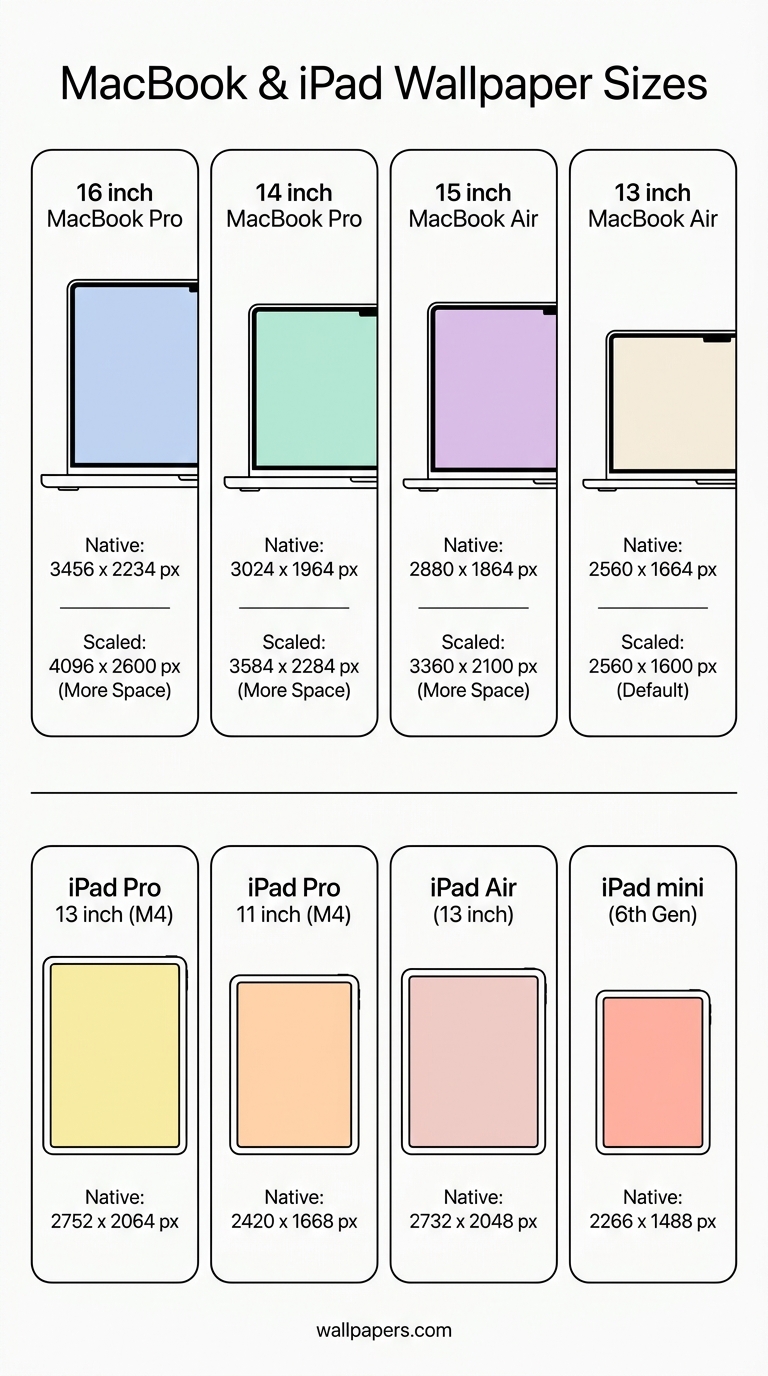
Las MacBooks y iPads son engañosas: la pantalla tiene una resolución, pero macOS y iPadOS renderizan en tamaños lógicos que afectan a cómo se ve nítido el fondo de pantalla. Aquí tienes la referencia práctica.
Resoluciones nativas de MacBook
| Modelo | Píxeles nativos | Escalado predeterminado |
|---|---|---|
| MacBook Pro 16" (M3) | 3456 × 2234 | 1728 × 1117 |
| MacBook Pro 14" (M3) | 3024 × 1964 | 1512 × 982 |
| MacBook Air 15" | 2880 × 1864 | 1440 × 932 |
| MacBook Air 13" M3 | 2560 × 1664 | 1280 × 832 |
Siempre elige el fondo de pantalla con la resolución nativa: el sistema operativo escala hacia ABAJO perfectamente, pero hacia ARRIBA se ve borroso. Explora nuestros fondos de pantalla para MacBook con imágenes listas en resolución nativa.
Resoluciones nativas de iPad
| iPad | Píxeles nativos | Aspecto |
|---|---|---|
| iPad Pro 13" (M4) | 2752 × 2064 | 4:3 |
| iPad Pro 11" (M4) | 2420 × 1668 | 4:3 |
| iPad Air 13" | 2732 × 2048 | 4:3 |
| iPad Air 11" | 2360 × 1640 | 4:3 |
| iPad mini | 2266 × 1488 | 4:3 |
Los iPads siempre rotan, así que los fondos de pantalla deben verse bien tanto en orientación vertical como horizontal: favorece los sujetos centrados.
Combinación con modo oscuro
macOS y iPadOS cambian automáticamente los colores del sistema con el modo claro/oscuro. Elige fondos de pantalla que tengan una versión tanto "clara" como "oscura", o usa un neutro de baja saturación que funcione para ambos. Prueba el convertidor a escala de grises para previsualizar cómo se ve un fondo de pantalla en modo oscuro.
Monitores externos
¿Conectas tu MacBook a un monitor 4K? Usa un fondo de pantalla diferente para cada pantalla. La pantalla incorporada recibe la versión de alta densidad; la externa puede tener menor resolución. Usa el divisor de doble monitor para extender una imagen ancha a través de ambas.
Zonas de widgets del iPad
Los widgets de la pantalla de bloqueo de iPadOS ocupan el tercio izquierdo de la pantalla por defecto. Evita colocar tu sujeto en esa zona. Recorta usando nuestro recortador para asegurar que el punto focal quede a la derecha del centro.
Prueba nuestras herramientas gratuitas
La mayoría de estas guías se combinan con una herramienta práctica que puedes usar ahora mismo, sin necesidad de registro para la primera ejecución:
- Redimensionador de imágenes — reducción y ampliación perfectas.
- Convertir a WebP — archivos 30-50% más pequeños que JPG.
- Eliminador de fondos — recorte con un clic, PNG transparente.
- Generador de favicons — todos los tamaños de navegador desde una sola fuente.
- Redimensionador para redes sociales — las dimensiones exactas de cada plataforma.
- Procesamiento por lotes — aplica cualquier herramienta a hasta 200 imágenes a la vez.
Explora el catálogo completo de herramientas.