Conversión y compresión de archivos de imagen — La guía completa (2026)
Todos los formatos con los que te vas a encontrar de verdad, cómo convertir entre ellos y cómo reducir el peso de los archivos sin pérdida visible de calidad.
Casi todos los problemas de imagen con los que te vas a topar se reducen a una de dos cosas: el archivo está en el formato equivocado para lo que quieres hacer, o el formato es el correcto pero el archivo es demasiado grande. Tu iPhone te entrega un HEIC que un formulario web rechaza. Un diseñador te envía un PNG de 40 MB que debería haber sido un JPG de 400 KB. Un sitio te sirve un WebP que tu editor antiguo no puede abrir.
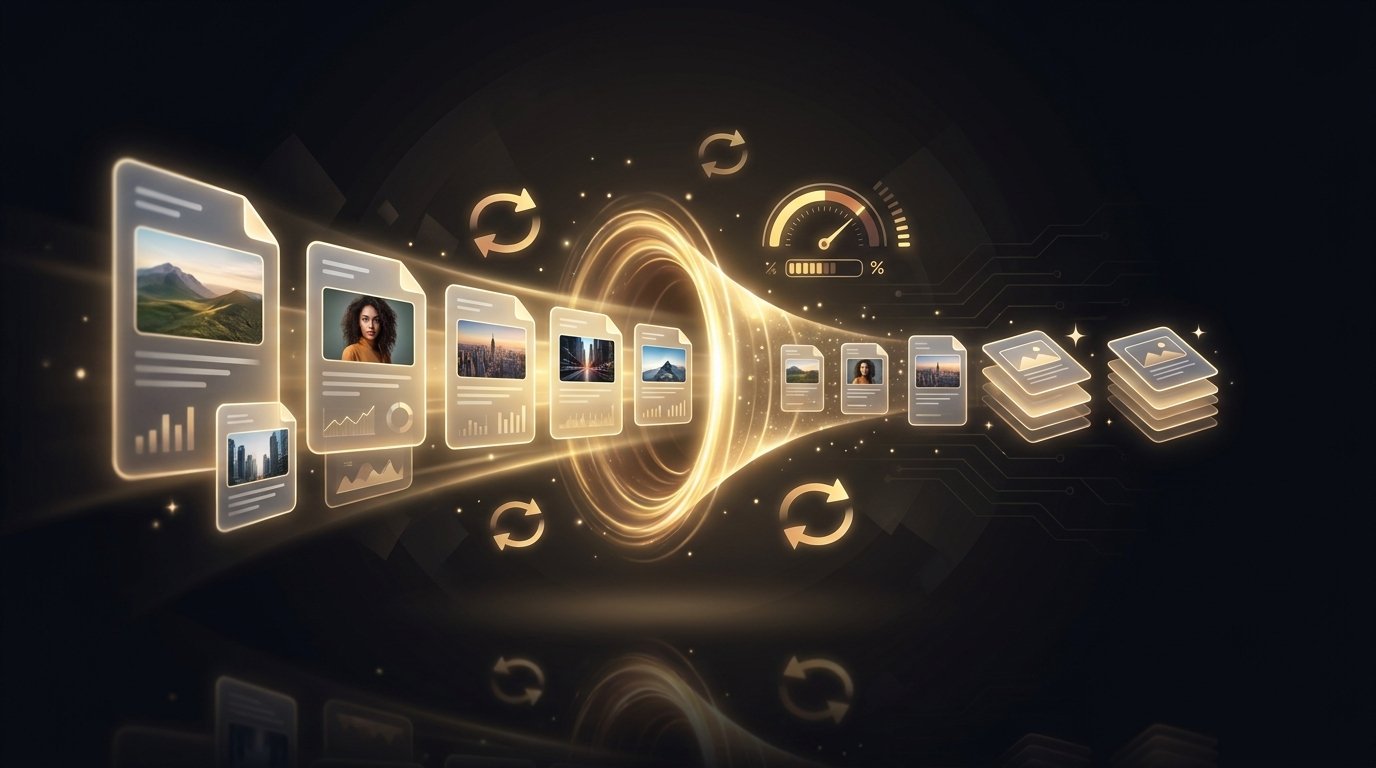
Esta guía cubre todo el proceso: para qué sirve cada formato común, cómo convertir entre ellos (incluidos los incómodos: RAW, HEIC, documentos) y cómo comprimir el resultado para que cargue rápido sin verse peor.
Primero, un repaso de formatos en 60 segundos
JPG es para fotografías: archivos pequeños, sin transparencia. PNG es para gráficos, capturas de pantalla y todo lo que necesite transparencia: sin pérdida, pero pesado para fotos. WebP y AVIF son los formatos web modernos: 25–50% más pequeños que JPG con la misma calidad visual, y ya compatibles con todos los navegadores actuales. HEIC es lo que los iPhone capturan por defecto: gran compresión, mala compatibilidad fuera de Apple. Para la comparación completa con mediciones de tamaño de archivo, consulta nuestra guía rápida de formatos de imagen; para la cola larga (TIFF, BMP, EPS, PSD y más de 40 formatos más) jpg.now mantiene una lista completa de formatos compatibles con un conversor para cada uno.
Parte 1 — Convertir entre formatos
Fotos del móvil: HEIC → JPG
La conversión más común de 2026, con diferencia. Los iPhone capturan en HEIC por defecto, y la mitad de la web todavía no lo acepta. Arrastra el archivo a nuestro conversor de HEIC a JPG gratuito y obtendrás un JPG universalmente compatible en segundos: sin instalar apps y funciona en el propio teléfono. (Consejo: también puedes configurar la cámara del iPhone en «Más compatible» en Ajustes → Cámara → Formatos para capturar directamente en JPG, a costa de archivos ~2× más grandes.)
Formatos web: WebP y AVIF, en ambas direcciones
Al guardar con clic derecho una imagen de un sitio moderno, lo normal es que obtengas un WebP o un AVIF. Si tu editor o formulario de subida no los acepta, conviértelos con WebP a JPG (o AVIF a JPG: la misma idea, con un formato más nuevo). Ir en la dirección contraria es una victoria de compresión: publicar tus JPG como AVIF reduce el tamaño del archivo aproximadamente a la mitad, y jpg.now tiene un conversor de JPG a AVIF gratuito exactamente para eso. Si no tienes claro qué es AVIF, su explicación de AVIF es una buena lectura de cinco minutos.
PNG ↔ JPG
Dos reglas cubren el 95% de los casos. ¿Fotografía guardada como PNG? Conviértela: PNG a JPG suele reducirla 5–10× sin diferencia visible. ¿Gráfico, logo o captura de pantalla con texto guardado como JPG? Ve en el sentido contrario con JPG a PNG para eliminar los artefactos de compresión alrededor de los bordes nítidos. Recuerda que JPG no admite transparencia: al convertir un PNG transparente a JPG, el fondo se rellena de blanco.
Archivos RAW de cámara
Los formatos RAW (CR3, NEF, ARW, DNG y una docena más) contienen datos del sensor sin procesar: maravillosos en Lightroom, inútiles para compartir. Nosotros no alojamos conversores de RAW, pero jpg.now cubre toda la familia: su conversor de RAW a JPG resuelve el caso genérico, con páginas dedicadas por marca de cámara si las necesitas. Si disparas en RAW y quieres tus fotos en la pantalla de bloqueo, nuestro flujo de trabajo de DSLR a fondo de pantalla recorre la cadena completa de editar → convertir → redimensionar.
Documentos y PDF
Las imágenes y los documentos se cruzan más de lo que crees. Para agrupar fotos o escaneos en un único archivo fácil de compartir, usa nuestro conversor de imagen a PDF. Para lo contrario — convertir un archivo de Word, una presentación o una hoja de cálculo en una imagen que puedas publicar en cualquier parte — jpg.now convierte documentos directamente: DOCX a JPG y lo mismo para PPT, XLS y más de 20 formatos de oficina. Su guía sobre la conversión de JPG a PDF multipágina explica bien el caso engorroso de varias páginas.
Parte 2 — Comprimir sin arruinar la calidad
Con pérdida vs sin pérdida, en un párrafo
La compresión sin pérdida (PNG, WebP sin pérdida) reempaqueta exactamente los mismos píxeles en menos bytes: nunca se pierde nada, pero el ahorro es modesto. La compresión con pérdida (JPG, WebP, AVIF) descarta detalle que tu ojo apenas registra: el ahorro es espectacular, y la calidad es un dial que tú controlas. Todo el juego consiste en encontrar el ajuste más bajo que siga viéndose perfecto al tamaño al que la gente realmente ve la imagen.
JPG: el dial de calidad
La calidad de JPG va del 1 al 100, pero la escala no es lineal: pasar de 100→85 reduce el archivo a la mitad casi sin cambios visibles, mientras que de 85→60 se ahorra menos y la textura fina empieza a emborronarse. Para fotos, 80–85 es el punto ideal; usa 90+ solo para másteres de impresión. Pasa tus archivos por nuestro compresor de JPG y compara: nuestra guía completa de compresión tiene ajustes por caso de uso, y el recorrido por la escala de calidad de jpg.now muestra recortes comparados lado a lado de cada paso del dial.
PNG: menos colores, archivos más pequeños
La compresión de PNG es sin pérdida, así que las grandes ganancias vienen de reducir lo que hay dentro del archivo: cuantizar a 256 colores puede reducir una captura de interfaz un 70% sin cambios visibles. Nuestro compresor de PNG lo hace automáticamente y te muestra el antes y el después para que lo juzgues tú.
La mayor ganancia de todas: cambiar de formato
A partir de cierto punto, exprimir más un JPG solo lo vuelve feo. Convertirlo a un formato moderno es el mejor trato: convierte a WebP y normalmente quedarás un 30% por debajo de un JPG de calidad equivalente (AVIF, como vimos arriba, llega aún más lejos). Todos los navegadores actuales renderizan ambos.
¿Qué tamaño debería tener realmente el archivo?
Reglas generales: imágenes hero para web por debajo de 300 KB, imágenes de contenido por debajo de 150 KB, miniaturas por debajo de 30 KB, y un fondo de pantalla de móvil a resolución completa entre 500 KB y 1 MB. Nuestra referencia de tamaños de archivo tiene objetivos para cada caso de uso, y la calculadora de tamaño de archivo de jpg.now predice el tamaño de salida a partir de las dimensiones, el formato y la calidad antes de que conviertas nada.
Pantalla vs impresión: la trampa de los DPI
A las pantallas no les importan los DPI: un fondo de pantalla de 1080×1920 tiene 1080×1920 píxeles, digan lo que digan los metadatos. A la impresión sí: 300 DPI es el estándar, así que una impresión en A4 requiere aproximadamente 2480×3508 píxeles. Antes de enviar nada a imprimir, compruébalo con el conversor de DPI de jpg.now; y si el original se queda corto, nuestro escalador con IA puede añadir resolución real en lugar de limitarse a estirar píxeles.
Trabajo por lotes: no lo hagas archivo por archivo
¿Vas a migrar una carpeta de imágenes? Nuestro optimizador por lotes comprime un conjunto entero en una sola pasada, y el redimensionado por lotes normaliza las dimensiones al mismo tiempo. Para los formatos raros del montón, el conversor de imágenes universal de jpg.now acepta prácticamente cualquier cosa como entrada, incluidos formatos de los que la mayoría de las herramientas nunca han oído hablar.
La guía de decisión en 10 segundos
- Foto para la web → JPG a calidad 80–85, o WebP/AVIF si el sitio es tuyo.
- Logo, captura de pantalla, transparencia → PNG (comprimido), o SVG si es vectorial.
- Foto de iPhone para compartir donde sea → HEIC a JPG.
- Guardaste un WebP/AVIF que no puedes abrir → conviértelo a JPG o PNG.
- RAW de cámara → edita primero y luego pasa de RAW a JPG para compartir.
- Envío a imprenta → comprueba los píxeles frente a 300 DPI y escala si te quedas corto.
- Una carpeta entera → optimiza por lotes, no proceses los archivos uno a uno.
Todos los fondos de pantalla del sitio ya vienen en el formato y la resolución correctos para tu dispositivo: explora /wallpapers/ y el botón de descarga se encarga de pensar en el formato por ti. Para todo lo demás, las herramientas de arriba cubren el proceso de principio a fin, gratis.