Pantalla de bloqueo vs Pantalla de inicio: cómo combinarlas
Reglas de diseñadores para elegir fondos de pantalla que funcionen juntos en ambas pantallas.
Los teléfonos modernos tienen fondos de pantalla separados para la pantalla de bloqueo y la pantalla de inicio. La mayoría de las personas configuran la misma imagen en ambas, y generalmente se ve peor que elegir dos imágenes complementarias. Aquí te explicamos cómo combinarlas correctamente.
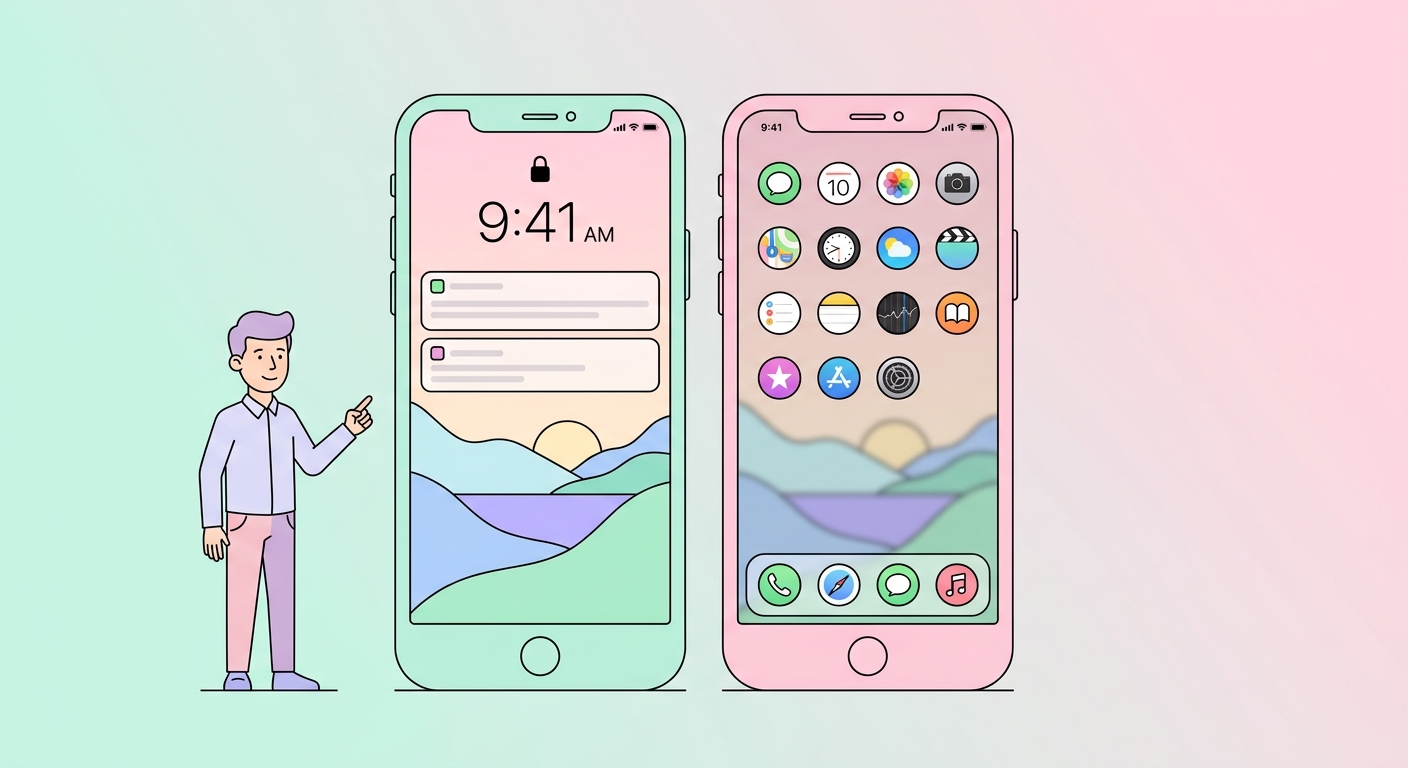
Por qué dos fondos de pantalla
La pantalla de bloqueo está dominada por el reloj y las notificaciones. La pantalla de inicio está dominada por tus aplicaciones. Diferentes muebles visuales significan diferentes fondos óptimos.
Reglas de combinación
1. Combina la paleta, varía el tema
Misma historia de color, imagen diferente. Un fondo de bloqueo de paisaje y un fondo de inicio de patrón abstracto, ambos en verde salvia. Explora colecciones estéticas para pares combinados.
2. Pantalla de bloqueo = simple. Pantalla de inicio = más ocupada.
Un reloj grande y legible necesita espacio. La cuadrícula de aplicaciones puede manejar más textura visual. Invierte esto y las aplicaciones desaparecerán en el fondo.
3. O: bloqueo = héroe ocupado, inicio = fondo sólido
Una pantalla de bloqueo impactante que la gente ve cuando recoge el teléfono, luego un fondo calmado y minimalista debajo de sus aplicaciones. Recorta usando nuestro recortador para extraer una sección como fondo calmado.
4. Combina la hora del día
Si vas a usar modos de enfoque que cambian fondos de pantalla automáticamente, los pares de atardecer/amanecer son impresionantes.
Consejos específicos para iOS
iOS 16+ soporta múltiples pantallas de bloqueo (modos de enfoque). Configura "Trabajo" / "Sueño" / "Personal" con diferentes fondos de pantalla combinados.
Consejos específicos para Android
Material You (Android 12+) extrae colores de tu fondo de pantalla de inicio para la interfaz del sistema. Elige un fondo con un color dominante fuerte que te guste reflejado en tus botones.
Herramienta: extraer paleta del bloqueo para usar en inicio
Arrastra tu imagen de pantalla de bloqueo a nuestras herramientas de color, obtén los colores dominantes, luego encuentra un fondo de pantalla de inicio en esos tonos — mira las colecciones azul, verde, rosa.
Prueba nuestras herramientas gratuitas
- Redimensionador de imágenes — reducción y ampliación perfectas en píxeles.
- Convertir a WebP — archivos un 30-50% más pequeños que JPG.
- Eliminador de fondos — recorte con un solo clic.
- Redimensionador para redes sociales — dimensiones exactas de cada plataforma.
- Procesamiento por lotes — aplica cualquier herramienta hasta a 200 imágenes a la vez.
Explora el catálogo completo de herramientas o nuestras otras guías.